第2回 Xcodeインストール
 田部井保
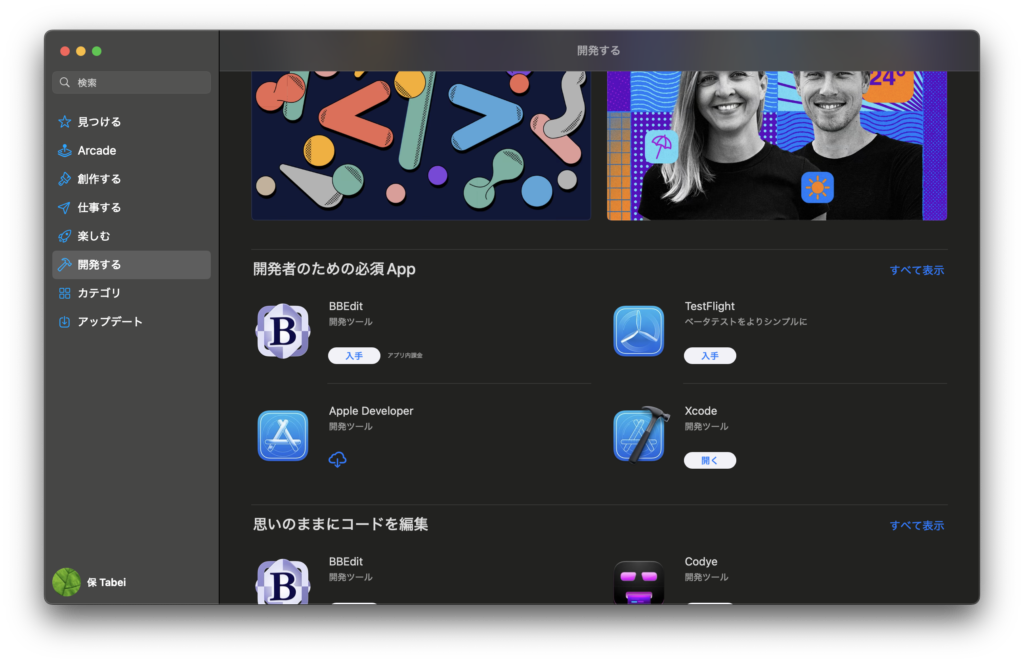
田部井保 まずは、Xcodeをインストールします。App Storeを開いて、左側上から6番目の「開発する」を選択します。
右側、開発者のための必須Appの右下にXcodeがあります。僕の環境では既にインストールしてあるので、「開く」になっていますが、まだインストールしていない場合は、「入手」になっている筈です。まだインストールしていない方は「入手」をクリックしてインストールして下さい。
インストールが終わると、LaunchPadにXcodeが現れます。
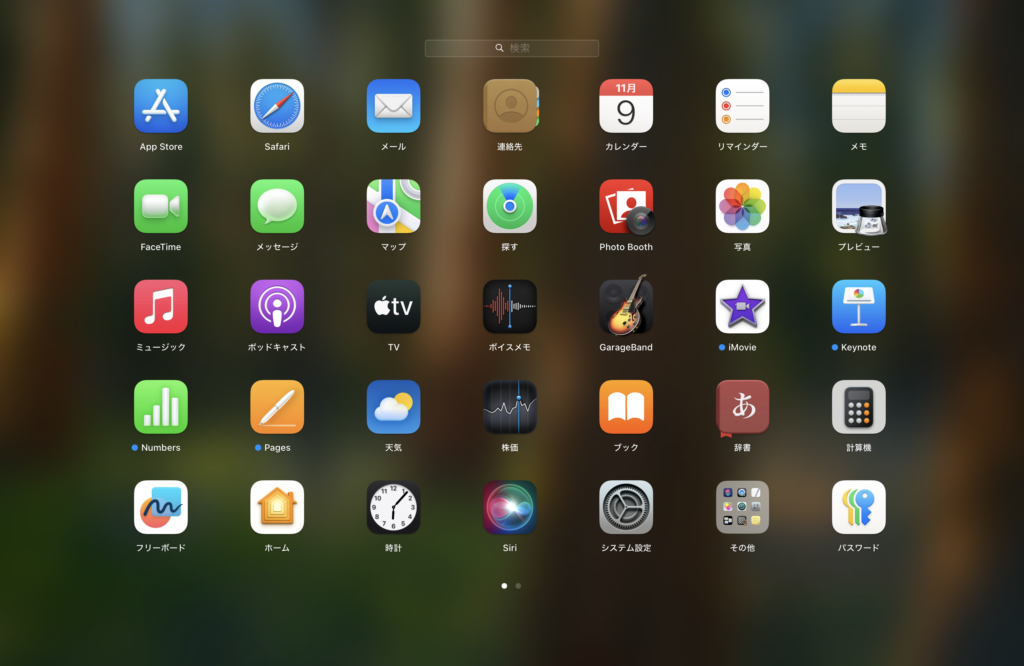
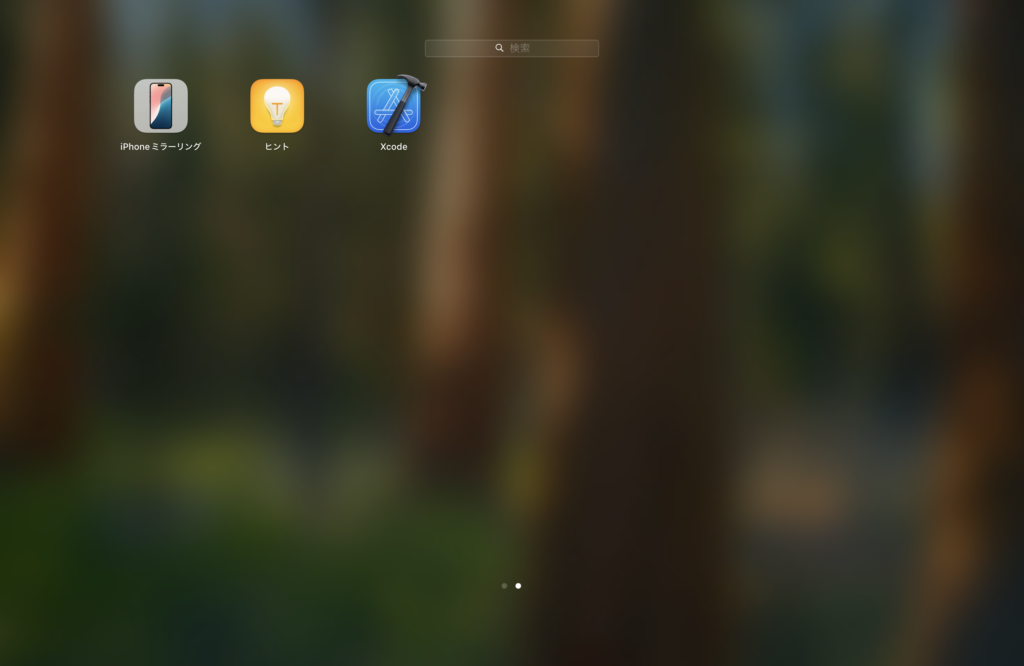
僕の環境では、2ページ目の一番最後にXcodeが現れました。
Xcodeをクリックしてみましょう。
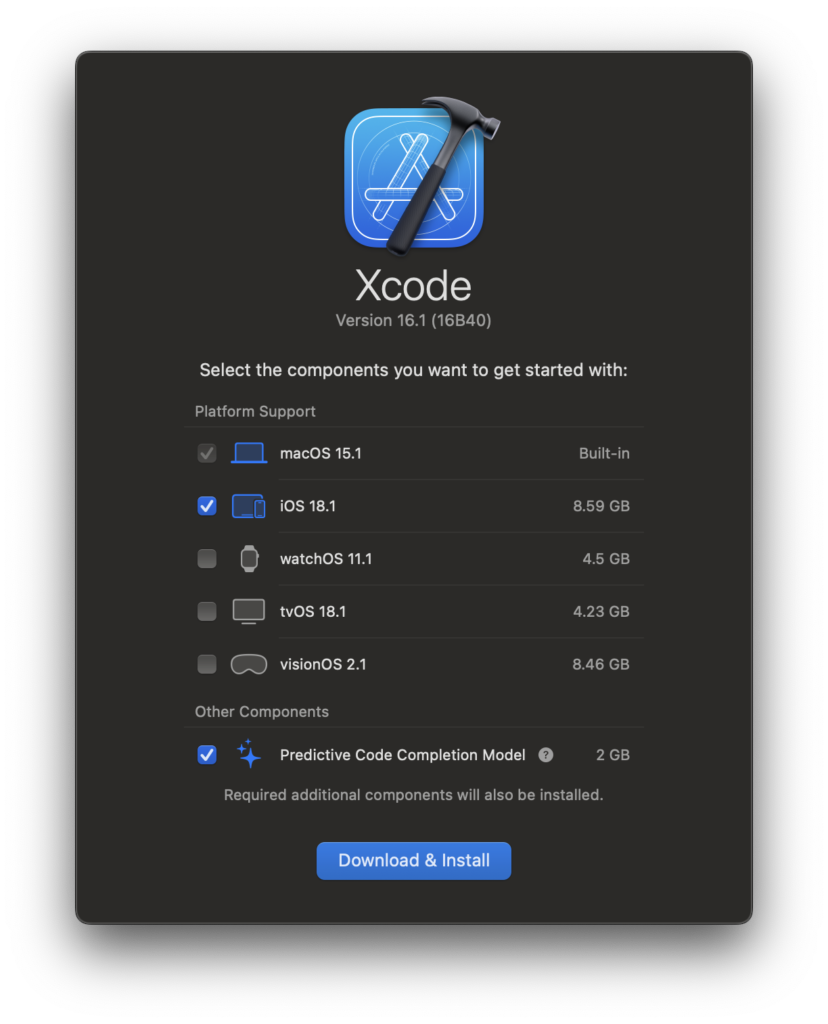
この様な画面が出て来たら、iOS 18.1 にチェックを入れ、他に使いたいものがあればそれもチェックして「Download & Install」ボタンを押します。ここで入れなくても後から入れられるので安心して下さい。
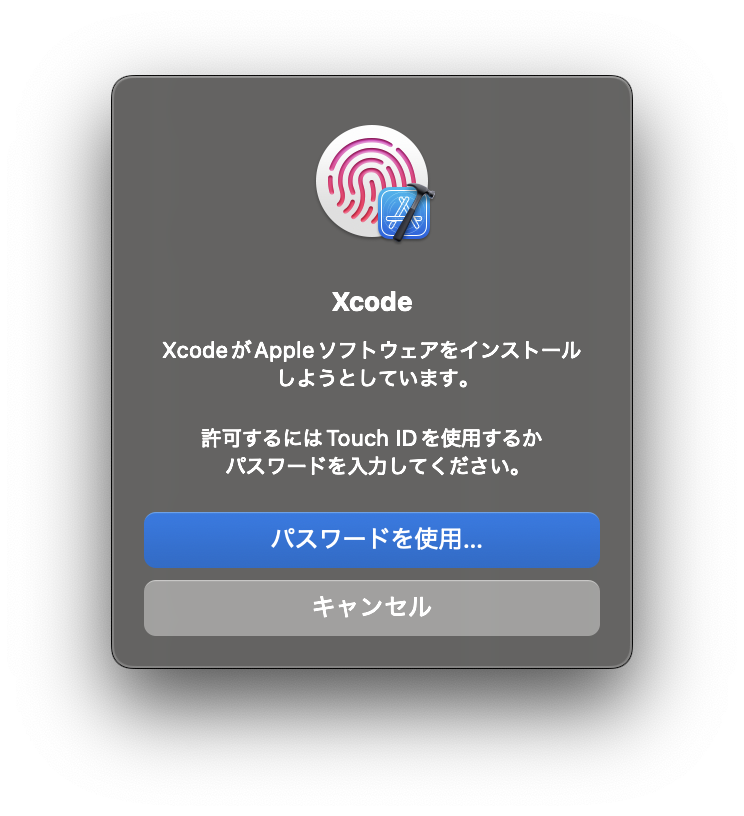
この様な画面が出たら指示に従います。
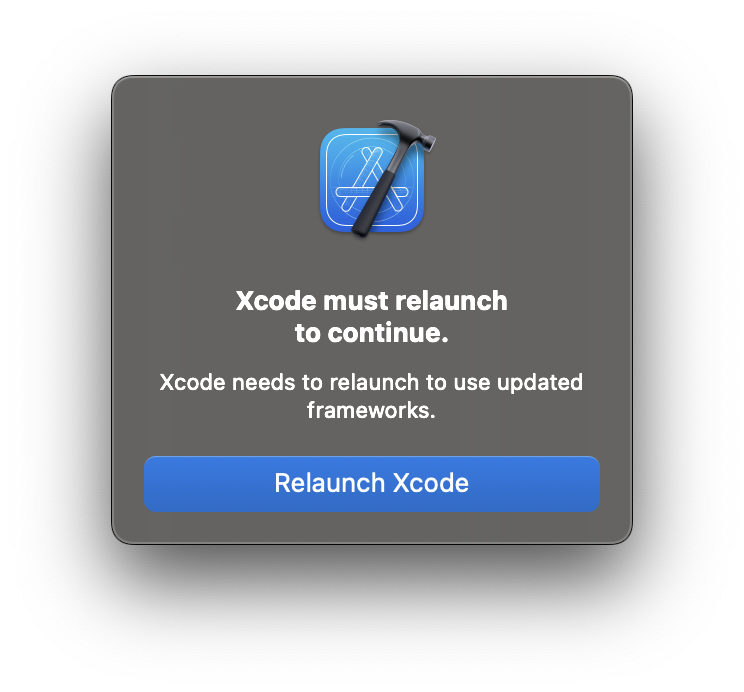
この様な画面が出るかも知れません。その場合は、「Relaunch Xcode」を押して下さい。
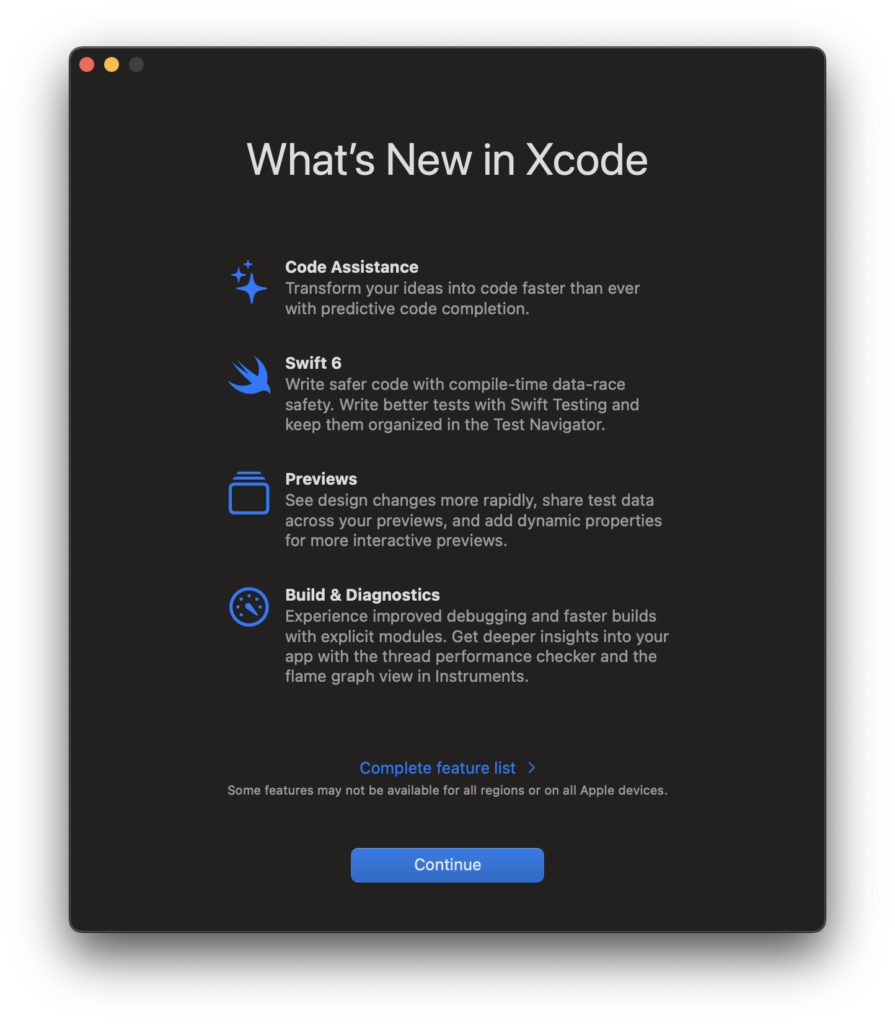
この様な画面が出ます。
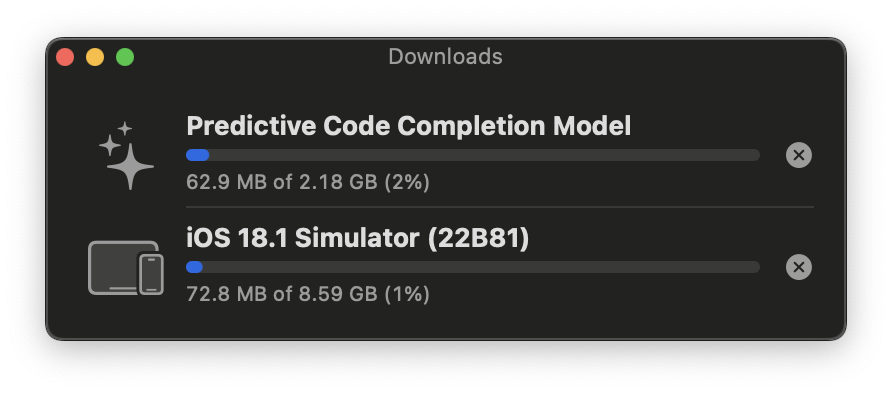
この画面も出てダウンロードに時間がかかるかも知れません。
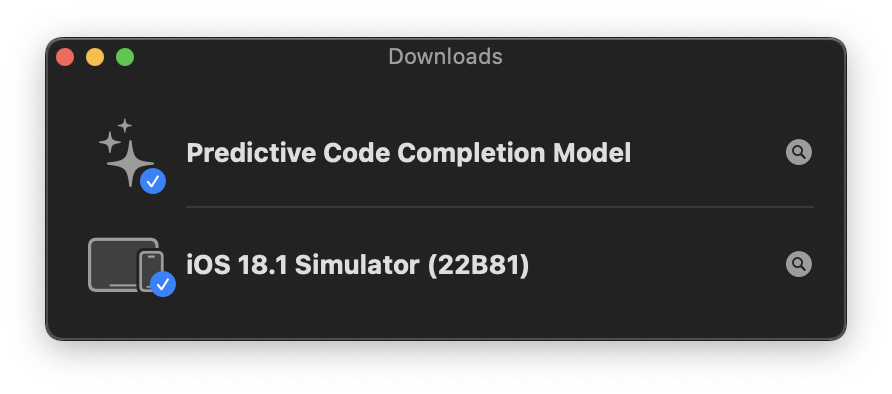
ダウンロードが終わりました。
二つ前の画面で「Continue」ボタンを押すと以下の画面が出ます。
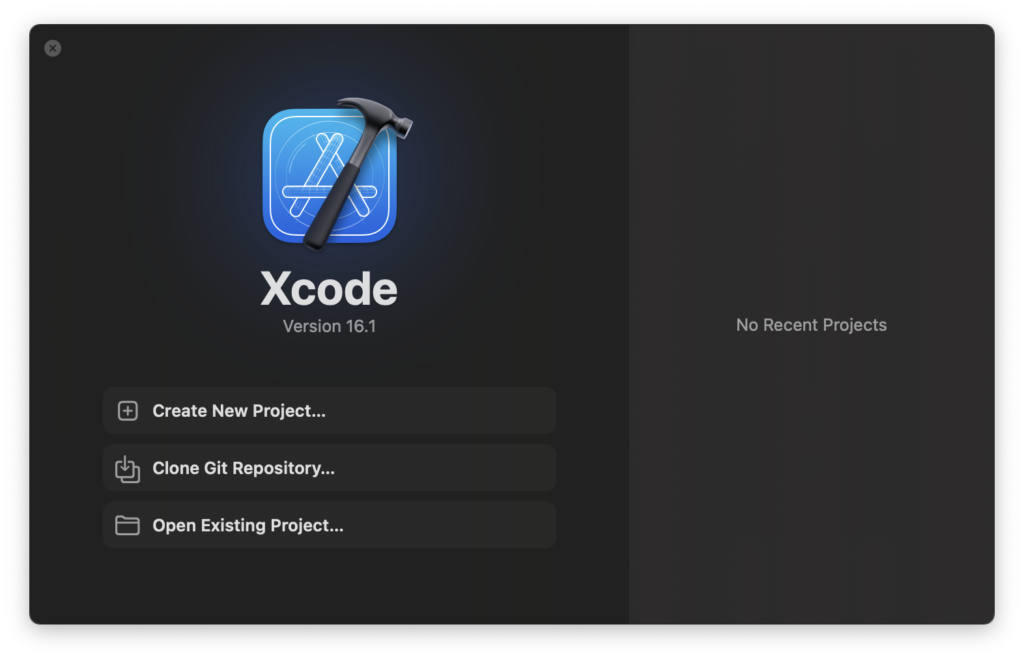
まだ何もプロジェクトを作っていないので、右側が空欄になっています。